

Excel库存管理表,怎么设计?
你是否曾经被仓库里的存货搞得焦头烂额?或者在寻找某个产品的数量时,发现记录杂乱无章?不用担心!今天就来教你如何使用Excel制作一份高效的库存管理表格。
1. 表格基本信息
打开Excel新建工作簿,在A1单元格输入“商品编号”,B1单元格输入“商品名称”,C1单元格输入“规格型号”,D1单元格输入“单位”……以此类推,根据实际需要设置列标题,如入库日期、出库日期、供应商等信息。
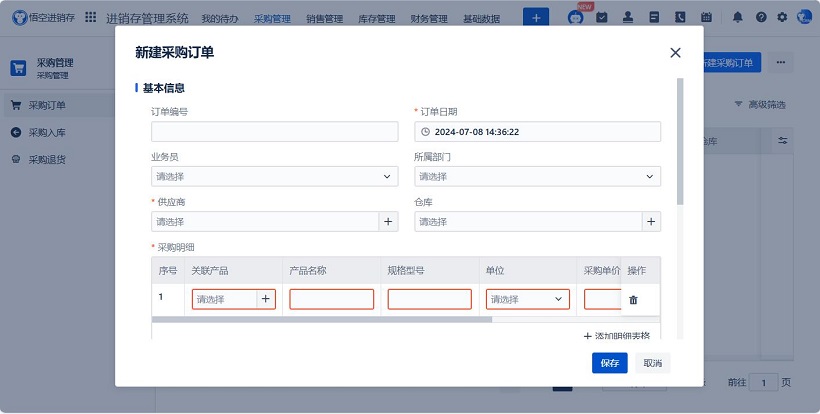
△悟空进销存产品截图
注意:每一行代表一条完整的数据,每条数据中的各个字段分别对应相应的列。同时,为了方便查看和修改数据,可以将标题栏加粗并填充颜色进行区分。
2. 数据录入与格式化
在完成了基本信息的设定后就可以开始填写具体的数据了。首先选择好相应栏目后输入相关的信息即可完成录入操作。
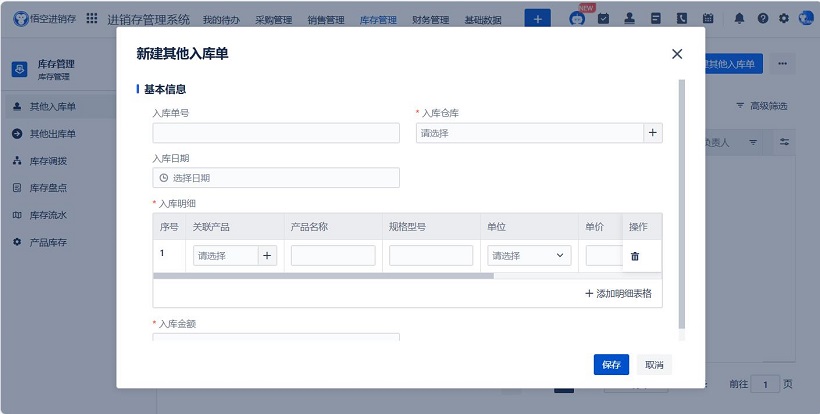
△悟空进销存产品截图
当然也可以进一步美化你的工作表,比如设置货币符号、调整字体大小以及对齐方式等等。这些都可以通过菜单栏中的【开始】选项卡找到相应的功能按钮来进行操作。
3. 使用公式计算库存余额
对于一些经常变动的数据(例如进销存),我们可以利用Excel强大的公式功能自动更新库存余额。
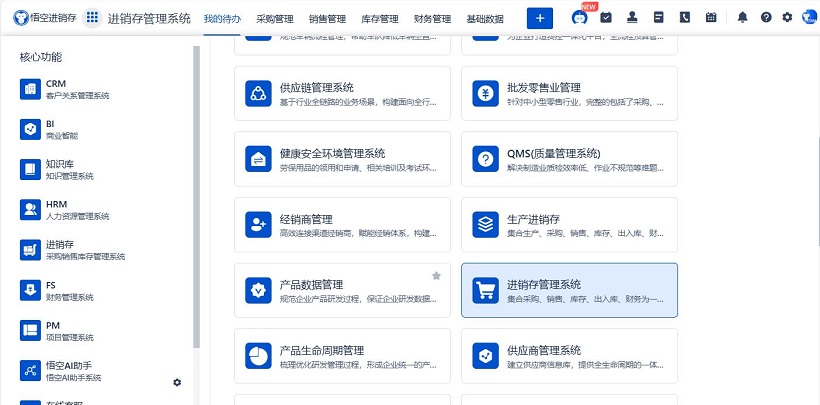
△悟空进销存产品截图
假设E列为“当前库存量”,F列为“进货数量”,G列为“销售数量”。那么可以在E2单元格中输入以下公式:
```
=E1+F2G2
该公式表示上一行的商品库存加上本行新进货物减去卖出部分即为现有库存量;然后将其向下拖动复制到其他行即可实现批量运算啦!
此外还有多种方法能够简化重复任务处理过程哦,例如条件格式、排序筛选、高级过滤等功能都是值得尝试的好帮手呢!
4. 数据分析及可视化展示
当你积累了足够多的历史数据之后,便可以通过图表的形式更加直观地了解产品销量趋势或热销商品排名等情况。
选中想要统计的内容区域(例如按月份分组显示销售额度)→点击工具栏上的插入图标→选择柱状图/折线图等形式——瞬间就能得到一目了然的结果展现啦!
以上就是关于Excel库存管理表的基本设计思路和技巧分享啦!希望对你有所帮助,并且能让你在未来的工作中游刃有余地应对各种问题挑战!
请立刻免费试用: